全面解析如何自訂 iPhone 桌面天氣小工具與進階捷徑應用,並提供實用的背景定位與系統省電技巧,幫助有效延長手機電池續航力。
iPhone 桌面天氣小工具的基礎與進階設定
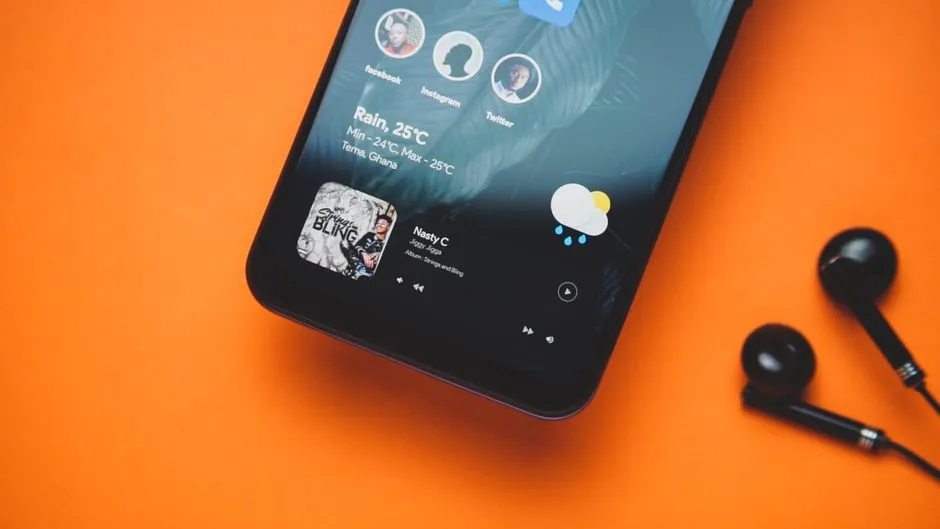
iPhone 內建的「天氣」小工具能讓使用者在主畫面上快速查看天氣預報。使用者可以依需求選擇不同尺寸的小工具,甚至將多個小工具同時加入主畫面,掌握不同城市的天氣。若要更改顯示的位置,只需在主畫面上長按小工具,選擇「編輯天氣」或「編輯堆疊」,點擊「我的位置」並搜尋特定城市,最後點擊螢幕其他地方即可完成。這項功能也支援放置在鎖定畫面上,讓查看天氣更直覺。
除了手動設定城市,天氣小工具也能自動顯示重要位置的天氣狀況。使用者可以在設定通知時開啟「惡劣天氣通知」,以取得即時的天氣警告。此外,若將天氣小工具設定為堆疊,並開啟「智慧型輪替」與「小工具建議」,系統會根據日常習慣與定位,自動切換顯示最相關的氣象資訊。
對於希望保持桌面背景圖片完整、不喜歡被傳統小工具遮擋的用戶,可以透過「桌布小天氣」捷徑進行進階設定。這項技巧能將當天的日期與天氣資訊,精準地放置在 iPhone 螢幕下方 Dock 區的閒置空間。設定時,需先將一張全螢幕的桌布截圖儲存至《檔案》App,接著在《捷徑》App 內編輯「桌布小天氣」指令,將檔案路徑指向該截圖,並在主畫面背景圖片設定中勾選目前使用的背景,就能將文字與桌布融合。
若要讓桌布天氣自動更新,必須搭配捷徑的「自動化」設定。使用者可以參考實用的 Siri 捷徑自動化設定教學,在《捷徑》App 中新增一個特定時間(例如每天凌晨零點)的自動化操作,將重複頻率設為「每天」並選擇「立即執行」,iPhone 就會準時更新天氣資訊。如果文字被主畫面的「搜尋」按鈕遮擋,可前往「設定」>「主畫面與 App 資料庫」關閉「在主畫面上顯示」搜尋按鈕;若文字位置偏移,則可在捷徑編輯頁面修改「位移」參數的數值,微調文字高度。
解決 iPhone 耗電問題的定位與系統省電技巧
iPhone 系統與定位省電檢查清單
- 檢查電池健康度與異常耗電 — 確認是否有背景耗電過高的 App,若健康度低於 80% 建議更換電池
- 清理儲存空間至 75% 以下 — 避免儲存空間過滿影響讀寫效能與電源管理負擔
- 管理背景 App 重新整理 — 關閉不常使用或不需要即時更新的 App 背景活動
- 精簡定位服務與隱私權限 — 非必要 App 定位設為「永不」,關閉個人化廣告與分析分享
- 停用耗電系統功能 — 關閉鍵盤觸覺回饋、聲音辨識監聽,並將 App Store 改為手動更新
更新 iOS 系統後,若發現 iPhone 耗電加快,建議先查看系統內建的電池數據。前往「設定」>「電池」,查看「App 與系統活動」列表,找出背景耗電異常的應用程式。通常通訊、社群或購物 App 較容易佔用較多電量;若發現特定 App 在未使用時仍持續耗電,可以嘗試重新安裝或等待更新。同時,也應檢查「電池健康度」,若最大容量低於 80% 或循環次數超過 500 次,代表電池已老化,建議開啟「最佳化電池充電」或直接更換新電池。
背景活動與儲存空間管理也會影響續航力。許多 App 在退出後仍會透過「背景 App 重新整理」讀取資料或定位,建議前往「設定」>「一般」>「背景 App 重新整理」,關閉不常使用或不需要即時更新的 App。此外,若想進一步延長智慧型手機電池壽命,定期清理檔案是關鍵,因為若 iPhone 儲存空間佔用超過 75%,可能會影響讀寫效能並增加電源管理系統的負擔,導致耗電加快甚至觸發保護機制自動關機。
精簡定位服務能減少背景電力消耗。像是 App Store、音樂或購物軟體,日常使用未必需要精準定位,可至「設定」>「隱私權與安全性」>「定位服務」將權限改為「永不」。在隱私設定方面,建議關閉「Apple 廣告」中的「個人化廣告」以防止持續追蹤;同時在「分析與改進功能」中關閉「分享 iPhone 分析」,避免裝置在背景產生並上傳診斷數據,進一步降低電量損耗。
此外,關閉部分隱藏的系統功能也能省電。例如,鍵盤觸覺回饋在長時間打字時會消耗電量,可至「設定」>「聲音與觸覺回饋」>「鍵盤回饋」關閉「觸覺回饋」與「聲音」。另外,若非特殊需求,建議在「輔助使用」中停用「聲音辨識」功能,以免麥克風持續監聽。最後,將 App Store 的定位設為「永不」並選擇手動更新 App,能避免系統在開啟時分析位置,也能防止手機在低電量時因自動下載更新而迅速沒電。