覺得筆電卡頓到懷疑人生?別急著花大錢換新機!本篇將從檢查規格、挑選品牌到親手安裝,一步步帶你完成筆電記憶體(RAM)升級,這可能是最划算的效能投資。
最近是不是常常覺得,你的筆電好像得了「初老症」?開個瀏覽器分頁要等半天,同時開個LINE和Spotify就開始氣喘吁吁,更別說想玩點遊戲或剪輯影片了。那種卡頓到懷疑人生的感覺,真的會讓人想立刻衝出門買台新電腦。但先等等!在你掏出魔法小卡之前,或許有個更經濟實惠、也更有成就感的選擇——自己動手升級記憶體(RAM)。
說真的,我以前也覺得拆電腦是專家才能做的事。但自從我第一次幫自己的老筆電升級記憶體,看著它從慢如牛車到健步如飛的轉變後,我才發現這件事不僅不難,而且帶來的效能提升和滿足感,遠遠超乎想像。這篇指南,就是想把我走過的這條路分享給你,讓我們一起為心愛的老戰友「補補腦」,讓它再戰好幾年!
為什麼要升級記憶體?電腦的「短期記憶」有多重要?
在我們深入技術細節之前,先來聊聊記憶體(RAM)到底是什麼。你可以把它想像成你書桌的桌面。當你要工作時,會把需要用到的文件、書籍、工具都攤在桌上,方便隨時取用。這個桌面越大,你就能同時處理越多事情,而且不用一直花時間從書櫃(也就是硬碟)裡翻找資料。
電腦的記憶體就是這個桌面。你開啟的每一個應用程式、每一個瀏覽器分頁,都會佔用一部分記憶體空間。如果你的記憶體(桌面)太小,卻又想同時做很多事,電腦就只能頻繁地把一些暫時用不到的資料,從高速的記憶體「搬到」速度慢很多的硬碟裡,等到需要時再搬回來。這個過程,就是造成你感覺「卡頓」的元兇。
所以,當你發現電腦出現以下症狀時,很可能就是記憶體在向你求救了:
- 多工處理時極度緩慢:只是在Word和Chrome之間切換,就要等上好幾秒。
- 應用程式頻繁無回應或閃退:特別是像Photoshop、Premiere或大型遊戲等吃資源的軟體。
- 開機或開啟應用程式的時間越來越長。
- 網頁開多分頁就開始轉圈圈。
我自己的親身經歷是,幾年前我還在使用一台8GB記憶體的筆電,當時覺得日常文書處理還算夠用。但隨著遠距工作成為常態,需要同時開著視訊會議、通訊軟體、多個雲端文件和數十個瀏覽器分頁,那台筆電的風扇開始瘋狂轉動,打字延遲、視訊卡頓樣樣來。後來我心一橫,自己研究升級到16GB,整個世界都變得不一樣了。那種流暢感,真的會讓人感動到想哭!
升級前的偵探工作:如何確認我的筆電能裝什麼RAM?
好了,既然知道升級記憶體的好處,接下來就是最重要的「偵探工作」了。買錯記憶體就像買錯手機殼一樣,完全沒用,還浪費錢。所以,動手前一定要先查清楚你的筆電支援什麼規格。
第一步:確認現有規格 (Windows & macOS)
對於Windows使用者: 最快的方法就是使用內建的「工作管理員」。
- 在工作列上按一下右鍵,選擇「工作管理員」,或直接按
Ctrl + Shift + Esc。 - 切換到「效能」分頁,點選左邊的「記憶體」。
- 在這裡,你可以看到幾個關鍵資訊:
- 右上角的數字:你目前的總記憶體容量。
- 速度:記憶體的運作頻率,例如
3200MHz。 - 已使用的插槽:這點超重要!它會告訴你主機板上有幾個插槽,以及已經用了幾個,例如
2/2代表有兩個插槽且都已使用,1/2則代表還有一個空位可以擴充。
對於macOS使用者: 蘋果用戶的查詢方式也一樣簡單。
- 點擊左上角的「蘋果」標誌,選擇「關於這台Mac」。
- 在概覽視窗中,你會看到記憶體的容量和類型,例如「16 GB 5200 MHz LPDDR5」。
- 若想看更詳細的資訊,可以點擊「系統報告...」,然後在左側欄位中選擇「記憶體」。
第二步:關鍵字解密
查到資訊後,你可能會看到一堆像密碼的術語,別慌,我們一個個破解:
- SO-DIMM:這是筆記型電腦專用記憶體的「外型規格」,跟桌上型電腦的長條狀DIMM不同,它比較短小。基本上你買筆電用的RAM,認明SO-DIMM就對了。
- DDR世代 (DDR3, DDR4, DDR5):這是記憶體的技術世代,數字越大越新,效能越好。極度重要的一點是:不同世代的記憶體完全不相容! 防呆插槽的缺口位置不同,你硬插是插不進去的。所以,如果你的電腦是DDR4,就只能買DDR4的記憶體。
- 容量 (Capacity):就是8GB、16GB、32GB這些。一般來說,我會建議:
- 日常文書/上網:8GB是底線,16GB會非常順暢。
- 遊戲/影音創作/程式開發:16GB是基本,32GB或以上更佳。
- 頻率 (Frequency):單位是MHz,數字越高代表速度越快。購買時,最好選擇和筆電支援的最高頻率相符的記憶體。
第三步:查詢最大支援容量
知道了現在的規格,你還需要知道你的筆電「最多」能支援多大的記憶體。有些筆電可能出廠時裝8GB,但其實最高能支援到32GB。 最可靠的方法是查詢筆電製造商的官方網站。找到你的筆電型號(通常在筆電底部貼紙上),進入官網的支援或規格頁面,就能找到最權威的資訊。
另外,我也很推薦使用像是**Crucial(美光)或Kingston(金士頓)**這些記憶體大廠提供的線上檢測工具。你只要下載一個小程式執行,或在它們網站上輸入你的筆電型號,系統就會自動列出所有相容的記憶體升級選項,包含最大支援容量,非常方便,也能避免買錯。
最後要特別注意,現在很多追求極致輕薄的筆電(例如部分MacBook或Ultrabook),它們的記憶體是**「On-board」**,也就是直接焊死在主機板上的,這種就完全沒有升級空間了。
挑選最適合的記憶體:品牌、雙通道的考量
偵探工作完成後,就是快樂的購物時間了!市面上記憶體品牌眾多,該怎麼選呢?
在台灣,幾個常見且信譽良好的品牌包括**Kingston (金士頓)、Crucial (美光)、ADATA (威剛)、Transcend (創見)**等。老實說,只要是知名大廠,品質和相容性都有一定保障,你可以根據價格和保固服務來做決定。我個人偏好Kingston和Crucial,因為它們的相容性資料庫做得非常完整。
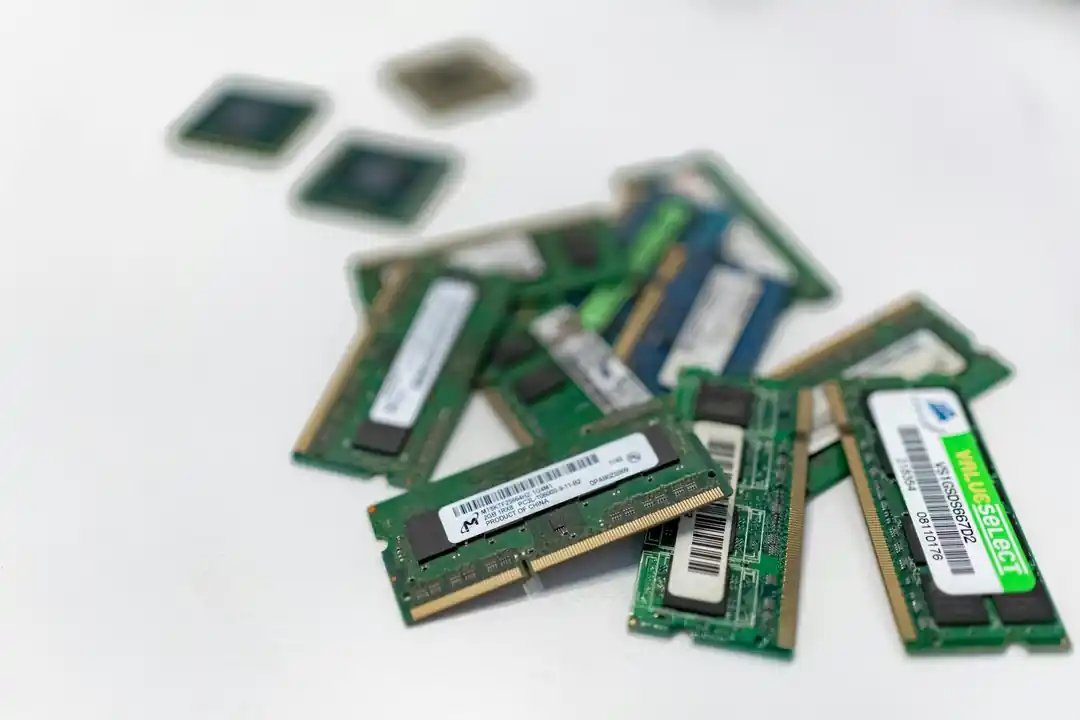
另一個你可能會聽到的詞是「雙通道 (Dual-Channel)」。簡單來說,如果你的筆電有兩個記憶體插槽,安裝兩條相同容量、相同規格的記憶體(例如兩條8GB,而不是一條16GB),就能啟用雙通道模式。這就像把單線道變成雙線道,可以提供更大的頻寬,讓數據傳輸更有效率,對內顯效能的提升尤其明顯。所以,如果預算和插槽允許,我強烈建議優先考慮組成雙通道。
親手實作!筆電記憶體安裝步驟詳解
終於來到最刺激的動手環節了!別緊張,深呼吸,只要跟著步驟,你會發現比想像中簡單。
事前警告:
- 保固:自行拆機可能會影響原廠保固,請先確認你的保固條款。
- 靜電:人體帶有的靜電是電子零件的殺手!在觸碰任何內部零件前,請務必先觸摸一下家裡的金屬門把或水龍頭,將身體的靜電釋放掉。
安裝步驟:
- 完全關機:不是睡眠或休眠,是「完全關機」。然後拔掉所有外接線材,特別是電源線。
- 拆開背蓋:將筆電翻到背面,用適合的螺絲起子卸下固定背蓋的螺絲。有些型號的記憶體有獨立的蓋板,有些則需要拆下整個D殼(底殼)。建議可以先在YouTube上搜尋「
你的筆電型號+ RAM upgrade」,通常都能找到教學影片。 - 找到舊記憶體:記憶體插槽通常位於主機板的中央或一側。你會看到一或兩條綠色的電路板。
- 卸下舊記憶體:在記憶體模組的兩側,各有一個金屬固定卡榫。用指尖輕輕地將它們「同時」向外側扳開,記憶體就會自動向上彈起約30-45度。接著,你就可以順著角度把它抽出來了。
- 安裝新記憶體:拿出你的新記憶體,對準插槽上的「防呆缺口」(一個小凹槽),以同樣的角度輕輕地將記憶體金手指部分插到底。
- 壓下固定:確認插好後,用手指將記憶體往下壓,直到聽到兩側的卡榫「喀」一聲清脆地扣上為止。
- 裝回背蓋:大功告成!把背蓋和所有螺絲都裝回去吧。
開機驗收:確認升級成功
把所有東西都裝回去後,接上電源,按下開機鈕。這時候心裡可能會有點小激動(或小緊張)。
開機後,先別急著進Windows或macOS。你可以先進到BIOS/UEFI介面(通常是開機時按F2、F10或Del鍵),檢查系統資訊,看看記憶體總容量是否已經正確顯示為你升級後的大小。
如果BIOS裡顯示正確,那基本上就成功了99%。進入作業系統後,你可以再次打開「工作管理員」或「關於這台Mac」,做最後的確認。看到數字正確顯示的那一刻,恭喜你!你已經成功為你的筆電注入了新的活力。
現在,去試試看同時開20個Chrome分頁,或啟動你之前覺得卡頓的遊戲吧!那種絲滑流暢的感覺,絕對會讓你覺得之前花費的所有心力都值回票價。希望這趟小小的升級旅程,能為你帶來幫助,也讓你對自己的電腦有更深一層的認識。